
产品说明书
包装空间有限时,通过二维码提供完整安装和使用说明。
PDF二维码适合保留文档排版和分页结构。相比把长篇内容印在纸上,扫码查看可以减少印刷篇幅,并方便用户在手机中放大阅读。
检查页面方向、字体、图片和目录,删除不应公开的信息。
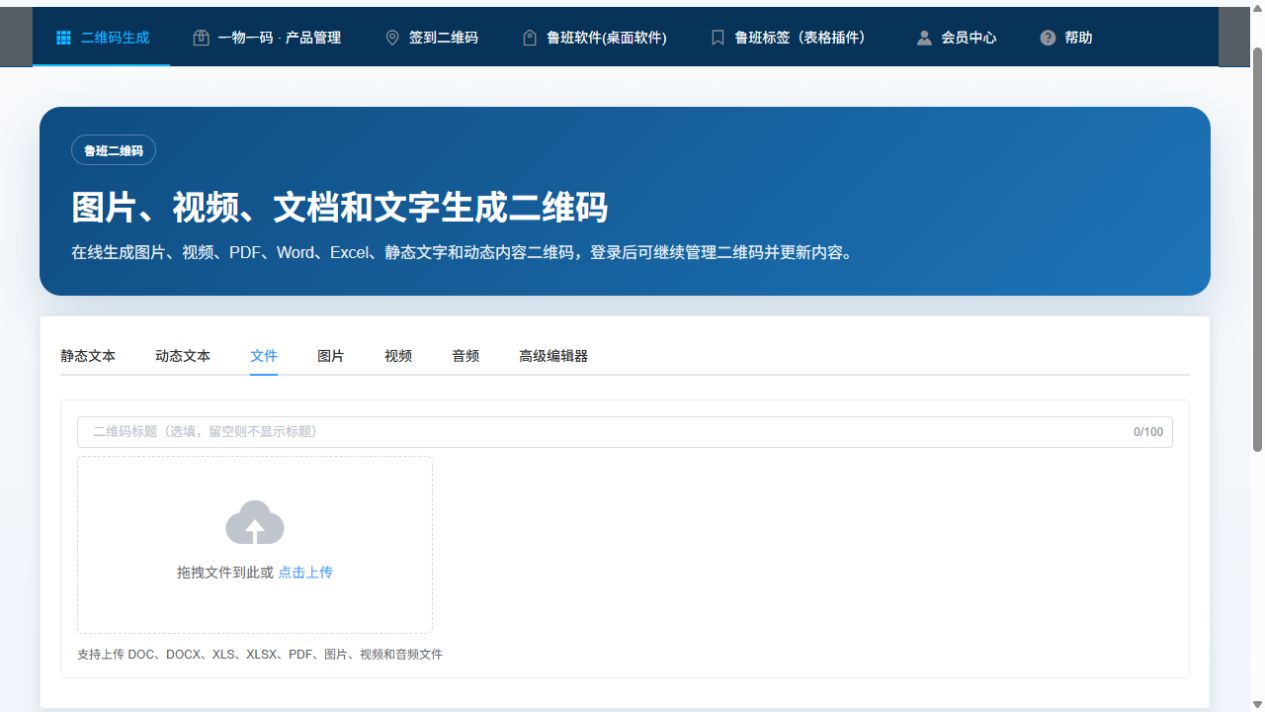
在文件功能中选择PDF,等待上传和处理完成。
保存系统生成的二维码图片,并记录对应文件用途。
扫码检查首页、翻页、缩放和下载权限是否符合预期。
先明确扫码者需要看到什么,再选择合适的内容类型。页面保持简洁,二维码正式印刷前应完成手机扫码测试。
包装空间有限时,通过二维码提供完整安装和使用说明。
在设备现场关联操作规程、保养手册和安全文件。
将培训材料、流程规范和公开制度提供给员工查阅。
客户扫码查看产品目录、技术参数和项目介绍。
以下是实际制作和使用过程中最容易遇到的问题。
支持的手机浏览器会进入PDF预览或文档预览页面,具体表现与浏览器能力和文件大小有关。
通过管理后台执行受支持的文件替换时,可以保留原二维码入口;替换前应确认新文件内容。
系统对支持的文件类型提供下载设置。关闭下载可以减少直接下载入口,但无法绝对阻止用户截图或通过浏览器能力保存内容。
根据内容形式选择更适合的二维码页面,避免把所有资料堆在同一个入口。
进入鲁班二维码在线工具,完成上传、生成和扫码测试。