
产品图片分享
把产品外观、细节图和使用效果集中到扫码入口。
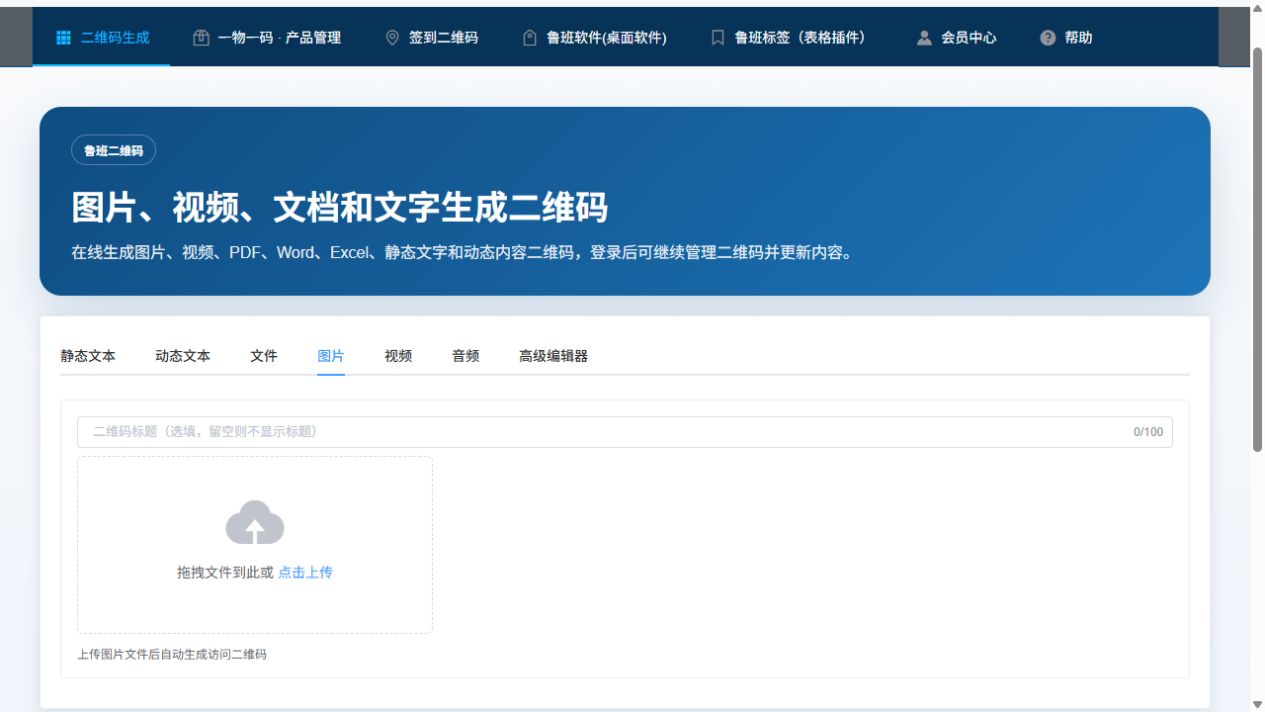
图片二维码不是把整张图片塞进二维码图案,而是通过二维码打开图片预览页。这样图片可以保持清晰,也便于后续管理访问状态。
从手机或电脑选择需要分享的产品图、宣传图或资料图片。
系统保存图片并进行必要的内容安全检查。
上传完成后生成对应二维码,可保存或用于标签排版。
使用微信或浏览器扫码,直接打开图片内容。
先明确扫码者需要看到什么,再选择合适的内容类型。页面保持简洁,二维码正式印刷前应完成手机扫码测试。
把产品外观、细节图和使用效果集中到扫码入口。
在设备旁放置二维码,扫码查看设备照片和操作提示。
纸质海报空间有限时,用二维码承载更多高清图片。
将流程图、值班表或公告图片分享给员工查看。
以下是实际制作和使用过程中最容易遇到的问题。
动态管理场景可以在管理后台更新内容;更新后原二维码无需重新打印。具体能力取决于所使用的内容类型和账号权限。
公开内容通常可以直接扫码查看,不要求扫码者注册账号。被屏蔽、删除或暂停的内容不能继续访问。
可以使用高级编辑器建立图文页面,或者创建多文件二维码,让一个二维码展示多项内容。
根据内容形式选择更适合的二维码页面,避免把所有资料堆在同一个入口。
进入鲁班二维码在线工具,完成上传、生成和扫码测试。