
生产表格与记录
让员工扫码获取空白表格、作业清单或公开记录。
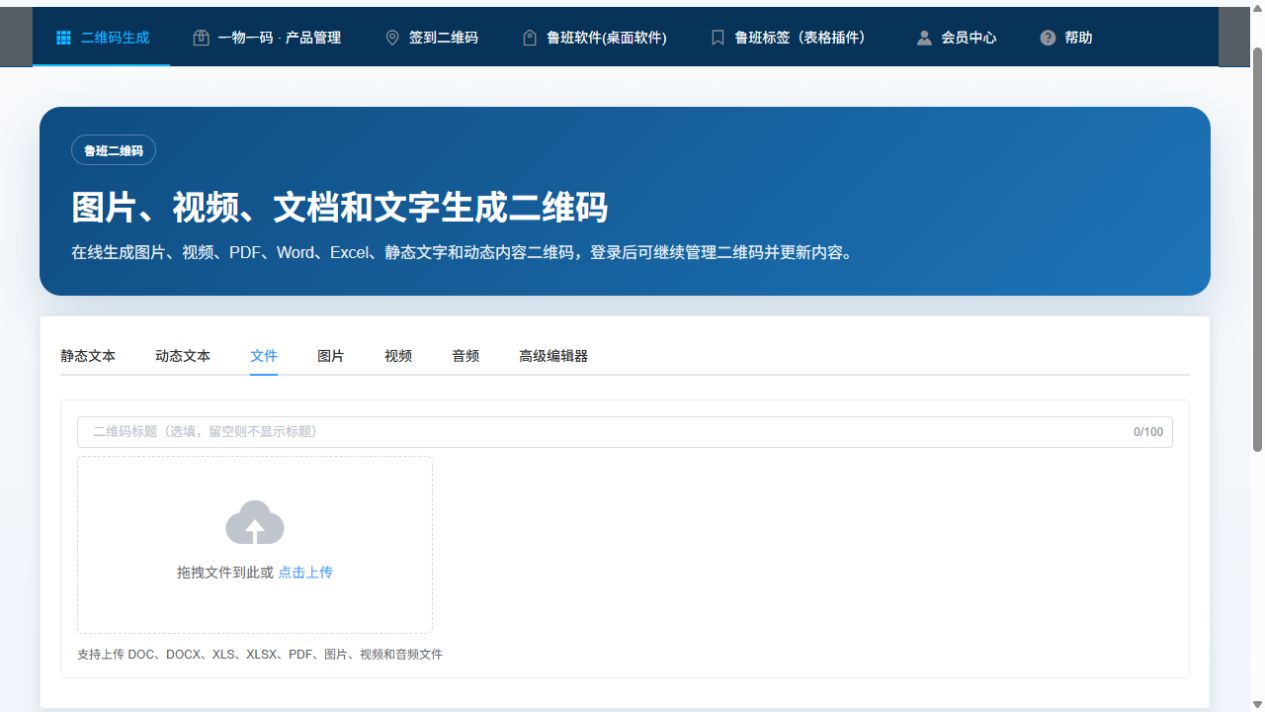
办公文档二维码适合需要保留原文件结构的场景。扫码页面会根据文件类型提供预览或下载能力,文档本身不会直接编码进二维码。
整理工作表、页眉页脚和文件名称,确认不包含不应公开的数据。
在文件功能中上传Word、Excel或其他支持的办公文件。
上传完成后生成二维码,并设置清晰的内容名称。
在手机上测试预览、文件数量和下载权限。
先明确扫码者需要看到什么,再选择合适的内容类型。页面保持简洁,二维码正式印刷前应完成手机扫码测试。
让员工扫码获取空白表格、作业清单或公开记录。
向客户提供规格表、选型表和技术资料。
减少群聊中反复寻找文件,使用固定二维码提供入口。
将多个文档合并到一个二维码页面并显示文件数量。
以下是实际制作和使用过程中最容易遇到的问题。
系统会根据文件格式和预览能力处理,复杂表格在不同手机上的显示可能存在差异,必要时可同时提供PDF版本。
可以创建多文件二维码,为每个文件设置清晰名称,扫码页面会展示文件数量和内容列表。
受支持的PowerPoint文件可以按文件下载设置提供下载入口。
根据内容形式选择更适合的二维码页面,避免把所有资料堆在同一个入口。
进入鲁班二维码在线工具,完成上传、生成和扫码测试。